
Инструкции Начало работы
Настройки канала
Где в карточке канала настроить чат и комментарии, уведомления, подпись к постам, часовой пояс, администраторов и Премиум.
Что получится. Вы найдёте нужную кнопку в карточке канала и настроите канал под себя.
Что это
Карточка канала — место, где настраивается один выбранный канал. При открытии бот сам перечитывает название канала, права и сведения о чате.
Изменения действуют на новые посты. Старые посты правятся через изменение поста.
Где нажимать
Что есть в карточке
Проверьте название канала
Бот пишет его в самом верху сообщения — так вы не измените чужие настройки.
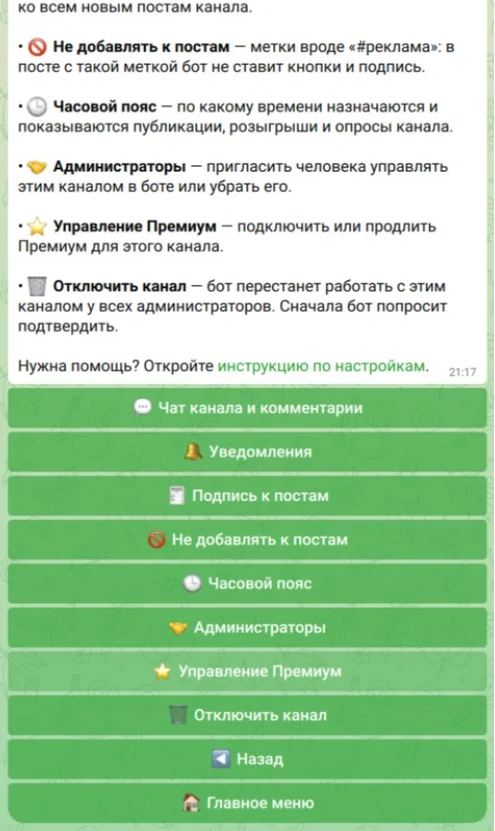
Кнопки настроек каналаНажмите, чтобы увеличить Откройте «💬 Чат канала и комментарии»
Здесь три способа общения: «💭 Обсуждения постов», «👥 Отдельный чат канала» и подсказка про «🗨 Комментарии MAX». Что выбрать — в инструкции «Канал, группа и комментарии».
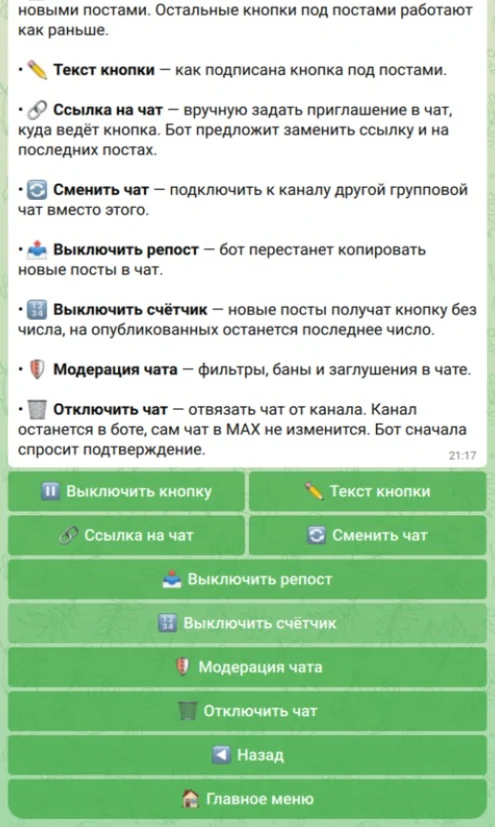
Настройте «👥 Отдельный чат канала»
Здесь подключают группу и настраивают кнопку чата — как это сделать.
Отдельный чат каналаНажмите, чтобы увеличить Откройте «🔔 Уведомления»
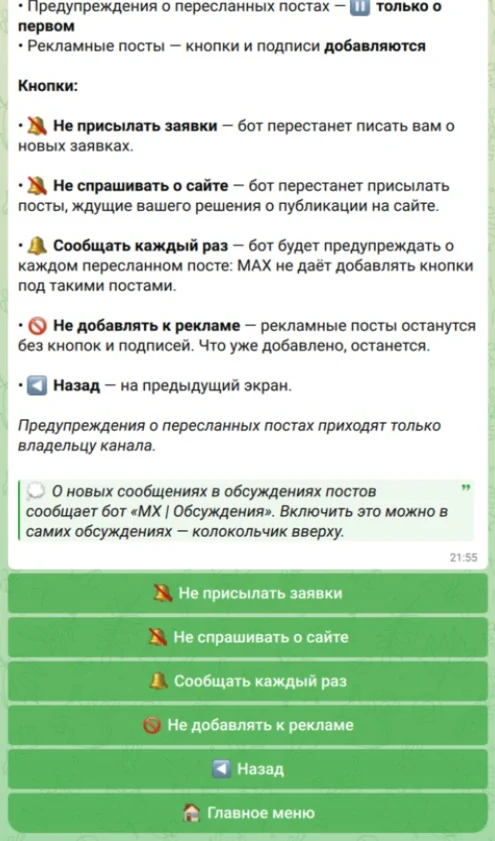
Это ваши личные уведомления: каждый администратор включает их себе сам. «🔕 Не присылать заявки» — бот перестанет сообщать о новых заявках. «🔕 Не спрашивать о сайте» — бот не спросит про публикацию постов на сайте. «🔔 Сообщать каждый раз» — бот будет напоминать о пересланных постах. «🚫 Не добавлять к рекламе» — рекламные посты остаются без кнопок и подписей.
Личные уведомленияНажмите, чтобы увеличить Откройте «🧾 Подпись к постам»
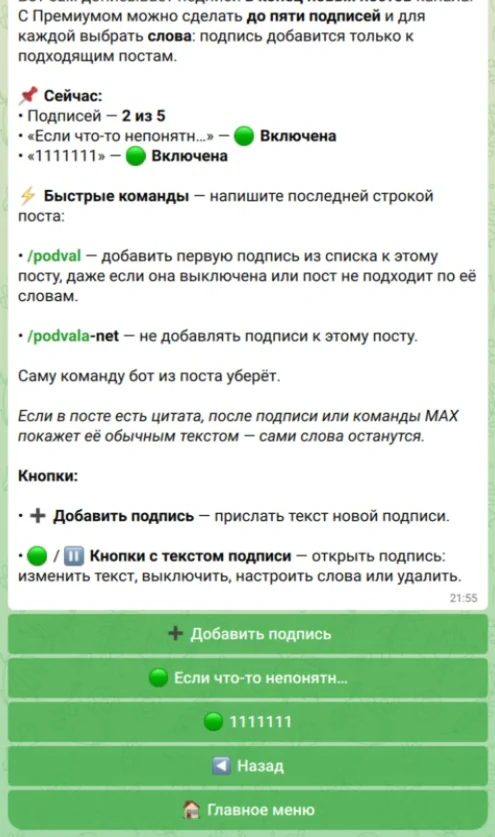
Бот сам дописывает подпись в конец новых постов. Одна подпись бесплатно, с Премиумом — до 5. «➕ Добавить подпись» создаёт новую; нажав на подпись (🟢 включена, ⏸ выключена), её можно изменить, выключить или удалить. Чтобы управлять подписью в одном новом посте, напишите последней строкой /podval — бот добавит подпись, даже если она выключена (с Премиумом — первую подпись канала), или /podvala-net — пост выйдет без подписи. В уже вышедшем посте при правке эти команды не работают.
Подпись к постамНажмите, чтобы увеличить Откройте «🚫 Не добавлять к постам»
Это метки вроде #реклама. Если метка есть в тексте поста, бот не добавит к нему кнопки и подпись.
Выберите «🕒 Часовой пояс»
По нему выходят отложенные посты. Пока пояс не выбран, время московское. Смена пояса не сдвигает уже назначенные публикации, розыгрыши и опросы.
Откройте «🤝 Администраторы»
Здесь те, кто управляет каналом в боте вместе с вами. Как пригласить и какие бывают роли — в инструкции про доступ для коллег.
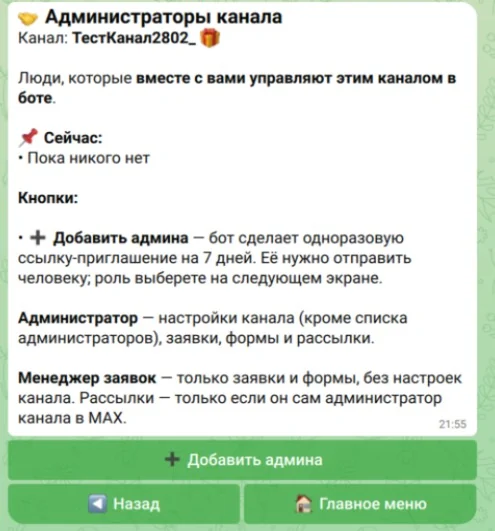
Администраторы каналаНажмите, чтобы увеличить Нажмите «⭐ Управление Премиум»
Здесь можно проверить и подключить Премиум для этого канала.
Откройте «🗑 Отключить канал»
Бот перестанет работать с каналом для всех администраторов, но сам канал в МАКС не изменится. Администраторы и настройки сохранятся, канал можно вернуть через «🔗 Подключить канал». Кнопки под уже опубликованными постами бот не убирает.
Проверьте результат
Опубликуйте новый пост и посмотрите, что изменилось.
Сколько администраторов могут управлять каналом
Если канал подключён 14 октября 2026 года или позже, без Премиума им в боте управляют владелец и один администратор — тот, кто стал администратором раньше остальных. Остальные видят канал в «📢 Мои каналы» со значком ⏳: он ждёт места.
С Премиумом управлять могут все администраторы сразу. У каналов, подключённых раньше, пока действуют прежние правила — без такого ограничения.
Про места администраторов
Канал в «📢 Мои каналы» со значком ⏳.
Нажмите на него — откроется экран «⏳ Канал ждёт места администратора» с тем, кто сейчас управляет каналом. «🔄 Проверить» покажет, не освободилось ли место, «⭐ Подключить Премиум» откроет доступ всем администраторам.
Как освободить место администратора?
Владелец убирает администратора в «🤝 Администраторы». Или сам администратор нажимает в карточке канала «🚪 Перестать управлять» → «🚪 Да, перестать». В МАКС он останется администратором канала.
Репост в чат: посты из канала дублируются в группу
Когда репост включён, каждый новый пост канала сам появляется в подключённой группе отдельным сообщением. Люди отвечают прямо под нужным постом, а не в общей ленте. Бот пересылает пост в группу и своих кнопок к нему не добавляет.
Не нужно — нажмите «📤 Выключить репост»: кнопка чата под постами останется.
Где переключается
Про репосты в чат
Выключил репост — что изменится?
Новые посты перестанут сами появляться в группе, уже отправленные останутся. Нужный пост можно переслать в группу вручную через МАКС.
Уже опубликованные посты попадут в группу?
Нет, копируются только посты, вышедшие после включения репоста.
Как убрать репосты, которые уже есть в группе?
Удалите их вручную в самой группе: через бота нельзя. Бот только перестаёт отправлять новые.
Поправил пост в канале, а в группе текст прежний.
Сообщение в группе — отдельная копия. Удалите старое сообщение и перешлите пост заново.
Под постом в группе нет кнопок.
Репост приходит без кнопок. Если кнопки нужны и в группе, опубликуйте пост туда напрямую: «💬 Создать пост» → выберите группу в списке → добавьте кнопки в редакторе.
Репост выключился сам.
Бот может выключить репост, если не может писать в группу — например, у него забрали права администратора. Он пришлёт сообщение с причиной. Верните боту права в группе и снова нажмите «📤 Включить репост».
Посты в чате появляются от имени бота, а не канала.
Так и должно быть: в канале публикует канал, а в группу пересылает бот. Права у него убирать не нужно.
Если не получилось
Нужно только добавить группу.
Не подключайте канал заново. Откройте «📢 Мои каналы» → канал → «💬 Чат канала и комментарии» → «👥 Отдельный чат канала» → «➕ Подключить чат». Другую группу вместо нынешней ставит «🔄 Сменить чат».
Где включить уведомления о заявках?
Откройте «🔔 Уведомления» в карточке канала и нажмите «🔔 Присылать заявки». Если видна кнопка «🔕 Не присылать заявки», заявки уже включены. Если бот отвечает «Нет доступа к уведомлениям этого канала», проверьте, что вы администратор канала в МАКС.
Где постоянные кнопки под постами?
Не в карточке канала, а в главном меню: «⌨️ Кнопки под постами» → канал. Кнопки, которые не ставятся под новые посты, лежат в «⏸ Кнопки на паузе». Подробнее — в инструкции «Постоянные кнопки под постами».
Пауза кнопки не сработала на старом посте.
Пауза действует только на новые посты. Старый пост меняйте через «✏️ Изменить пост».