
Инструкции Инструменты
Заявки и отчёты: контакты канала
Контакты из форм заявок и подарков: списки, таблицы, рассылки, уведомления о заявках и доступ для коллег.
Что получится. Вы увидите всех, кто оставил заявку или получил подарок, скачаете таблицу в Excel и сможете написать им рассылкой.
Что это
«📒 Заявки и отчёты» — база контактов канала. Сюда попадают люди, которые оставили заявку через форму, и люди, которые получили подарок за подписку.
Здесь их можно скачать таблицей, посмотреть по спискам, открыть заявку целиком и сделать рассылку. Раздел работает на канале с Премиумом.
Что здесь можно сделать
- 1Посмотреть спискиОтдельно заявки и подарки.
- 2Скачать таблицуФайл открывается в Excel.
- 3Написать людямРассылка по базе или по списку.
- 4Дать доступ коллегеАдминистратор или менеджер заявок.
Где это в боте
Как открыть базу, списки и выгрузки
Проверьте Премиум на канале
Он должен быть включён на нужном канале: как подключить Премиум.
Откройте экран канала
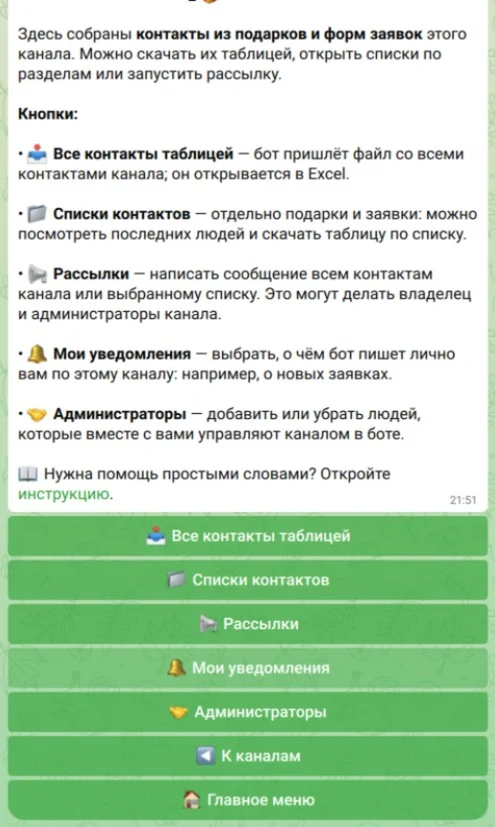
На нём кнопки «📥 Скачать базу таблицей», «📁 Списки контактов», «📣 Создать рассылку» и «🤝 Администраторы». Часть кнопок видна не всем: например, список администраторов меняет только владелец канала.
Заявки и отчётыНажмите, чтобы увеличить Скачайте всю базу
Нажмите «📥 Скачать базу таблицей» — бот пришлёт файл со всеми контактами канала, он открывается в Excel. Это вся база, а не один список.
Откройте нужный список
Нажмите «📁 Списки контактов» → «📝 Заявки» (люди из формы заявки) или «🎁 Подарки» (получившие подарок за подписку) → нужный список. Там видны последние контакты и есть «📥 Скачать таблицей».
Откройте заявку целиком
Нажмите на имя человека. Если в заявке есть файлы, нажмите «📥 Скачать файлы» (у старых заявок кнопка называется «📎 Показать вложения»).
Сделайте рассылку
Нажмите «📣 Создать рассылку» и выберите, кому писать: «👥 По всей базе» или «📁 По выбранному списку». Перед отправкой бот покажет сообщение и даст проверить его на себе.
Уведомления о заявках
Это личная настройка: «🔔 Присылать заявки» или «🔕 Не присылать заявки». Каждый администратор включает их себе сам: «📢 Мои каналы» → канал → «🔔 Уведомления». Менеджер заявок — на экране канала, кнопкой «🔔 Мои уведомления».
Доступ для коллег
Нажмите «🤝 Администраторы» → «➕ Добавить админа». Бот создаст одноразовую ссылку-приглашение на 7 дней и спросит роль.
«Администратор» — настройки канала (кроме списка администраторов), заявки, формы и рассылки. «Менеджер заявок» — заявки и формы, настроек канала и рассылок у него нет.
Для каналов, подключённых 14 октября 2026 года или позже, ссылка-приглашение и роль менеджера заявок доступны с Премиумом; у подключённых раньше сейчас бесплатно.
Где статистика подписок
В этом разделе её нет. Подписки, отписки и источники смотрите в «📣 Продвижение» → ваш канал → «📈 Подписки и отписки». Подробнее — в инструкции про подписки и отписки.
Если не получилось
Раздел пустой.
Контакты появятся, когда кто-то отправит форму заявки или получит подарок за подписку.
Нужного канала нет в списке.
Раздел показывает только каналы с активным Премиумом, где вы владелец или администратор, а Миксимус — администратор канала. Проверьте это условие.
Не понимаю, какой список открыть.
Для людей из формы — «📝 Заявки». Для получивших подарок — «🎁 Подарки». Для всех сразу — «📥 Скачать базу таблицей».
Рассылка по заявкам показывает 0 получателей.
Рассылка уходит только тем, кто дал согласие на рассылки в форме. Как его добавить — в инструкции «Формы заявок».