Заявки и отчёты
Контакты из форм и подарков: списки, таблицы и рассылки.
Подробнее МиксимусОткрыть бота
Инструкции Инструменты
Как собирать заявки кнопкой под постом: вопросы формы, кому приходят заявки, согласия и уведомления.
Что получится. Под постом появится кнопка, человек заполнит форму прямо в МАКС, а заявка придёт вам или менеджеру в бот.
Форма заявки открывается по кнопке под постом: человек заполняет её прямо в МАКС, а заявка приходит вам или менеджеру в бот. Квиз, или анкета, задаёт вопросы по шагам — ответы приходят так же.
Форма подойдёт, чтобы записывать на консультацию, собирать заявки на услугу и передавать их менеджеру. Если подписчики должны присылать вам новости, фото или видео, возьмите бесплатную «📨 Предложку».
Он должен быть включён на нужном канале. Как подключить — в инструкции «Премиум для канала».
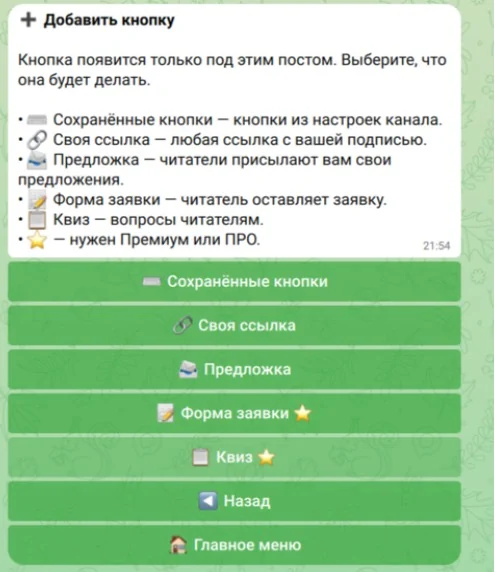
Откройте «⌨️ Кнопки под постами», выберите канал, нажмите «➕ Добавить кнопку» и «📝 Форма заявки ⭐». Для вопросов по шагам выберите «🧩 Квиз/анкета ⭐».
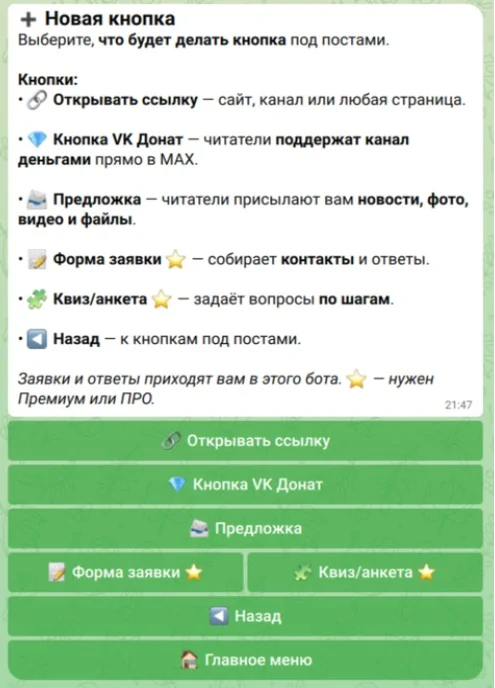
Например, «Записаться на консультацию».
Бот создаст форму и сразу откроет её настройки. Сначала кнопка стоит на паузе: под постами её нет.
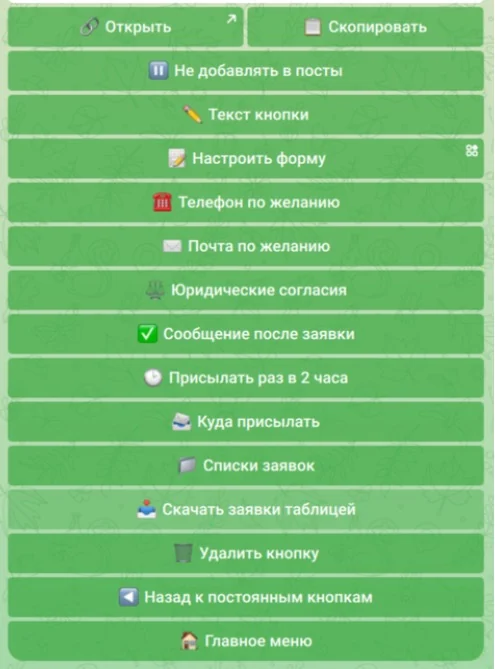
Форма уже работает по ссылке: откройте её кнопкой «🔗 Открыть» или скопируйте кнопкой «📋 Скопировать».
Нажмите «📝 Настроить форму» (для квиза — «🧩 Настроить анкету/квиз»). У формы поля телефона и почты настраиваются кнопками «☎️ Телефон по желанию» и «✉️ Почта по желанию»: поле можно убрать, сделать необязательным или обязательным. У квиза таких кнопок нет.
Нажмите «📨 Куда присылать»: «👤 Лично администраторам» или «👥 В закрытую группу» — тогда Миксимус должен быть администратором этой группы.
Кнопка уведомлений рядом переключается по кругу: «🔔 Присылать сразу», «🕑 Присылать раз в 2 часа», «🔕 Не присылать».
Откройте «⚖️ Юридические согласия»: согласие на обработку данных, «📬 Согласие на рассылки» или «✍️ Свой текст» со своими ссылками. Свой текст можно показывать вместе со стандартными согласиями или вместо них.
Нажмите «✅ Сообщение после заявки» и введите текст.
Нажмите «🟢 Добавлять в посты» — кнопка появится под новыми постами канала. Под уже опубликованными она сама не появится.
Это нужно для одного уже опубликованного поста. В главном меню откройте «✏️ Изменить пост», перешлите пост из канала, нажмите «➕ Добавить кнопку» → «⌨️ Сохранённые кнопки» и выберите форму. Настраивать заново не нужно. Кнопку на паузе так тоже можно поставить: пауза сохранится, под новыми постами форма не появится.
Нажмите кнопку сами и пройдите весь путь до конца.
Заявки одной формы — в её настройках: «📁 Списки заявок» и «📥 Скачать заявки таблицей». Чтобы скачать таблицу, Миксимус должен быть администратором канала.
Все заявки канала вместе с получателями подарков — в «🧰 Инструменты» → «📒 Заявки и отчёты» (подробнее). Если человек приложил файлы, в уведомлении о заявке будет кнопка «📥 Скачать файлы».
Посмотрите, что написано на странице. Если у канала закончился Премиум, продлите его в боте Миксимус — форма откроется сразу. В остальных случаях, скорее всего, бот Миксимус остановлен или его чат удалён и не может прислать вам заявки: откройте бота и нажмите «Начать» — формы откроются в течение нескольких минут. Прежние заявки сохранены в списке заявок бота.
Проверьте в настройках формы «📨 Куда присылать». Каждый администратор включает уведомления о заявках себе сам: «📢 Мои каналы» → канал → «🔔 Уведомления» → «🔔 Присылать заявки».
Откройте «📢 Мои каналы» → канал → «🤝 Администраторы» → «➕ Добавить админа», выберите роль «Менеджер заявок» и отправьте ссылку человеку. Менеджер видит заявки и формы, но не настройки канала. Условия приглашения — в инструкции про заявки и отчёты.
Она добавляется только под посты, вышедшие после включения «🟢 Добавлять в посты». Если её нет и под новым постом, возможно, в канале есть другой бот с правом редактировать посты, и он заменяет кнопки своими.
Рассылка уходит только тем, кто в форме дал согласие на рассылки. Откройте настройки формы → «⚖️ Юридические согласия», добавьте «📬 Согласие на рассылки» и включите согласия. Это подействует на новые заявки; тем, кто оставил заявку раньше, можно написать только вручную.
Проверьте, что на канале активен Премиум и под постом стоит новая кнопка, а не старая. Откройте форму по ссылке «🔗 Открыть»: если по ссылке она работает, поставьте кнопку под пост заново.