Блокировки и заглушение
Если нужно остановить конкретного человека: заблокировать его или запретить ему писать.
Подробнее МиксимусОткрыть бота
Инструкции Инструменты
Выберите, что защитить: людей, чат канала или комментарии под постами. Для каждого случая есть своя инструкция.
Что получится. Вы поймёте, какой раздел вам нужен, и откроете его инструкцию.
В разделе «🛡 Модерация» три части. Чат канала и комментарии под постами — разные места общения: правила в одном не меняют другое.
Выберите то, что нужно, и откройте подробную инструкцию.
Если нужно остановить конкретного человека: заблокировать его или запретить ему писать.
ПодробнееЕсли у канала есть чат: правила общения, расписание и проверка сообщений новичков.
ПодробнееЕсли нужно защитить комментарии под постами. Чат канала для этого не нужен.
ПодробнееПосле выбора канала нажмите «🚫 Блокировки пользователей», «💬 Защита чата» или «🛡 Защита комментариев».
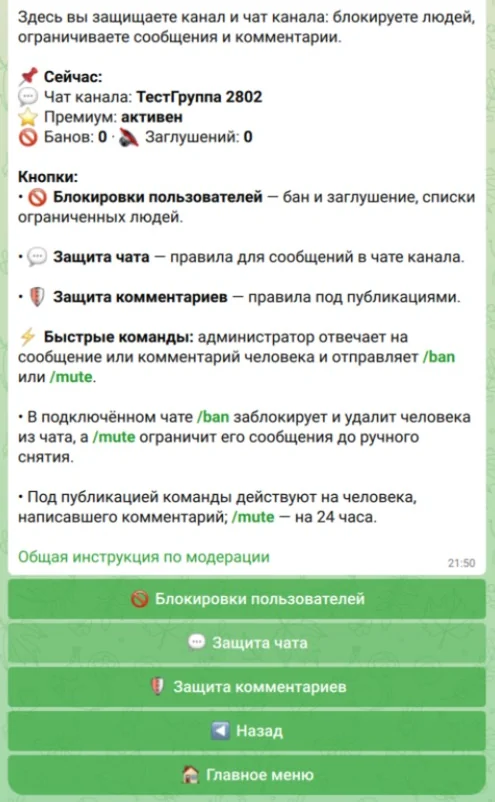
Через несколько дней посмотрите, стало ли спокойнее. Не включайте всё сразу.
Запретите ссылки или добавьте несколько точных стоп-слов в «✍️ Что можно писать»: для чата — по инструкции, для комментариев — по этой.
Нет, так работает правило «✍️ Что можно писать». Оно не действует на владельца, администраторов канала и чата и людей из списка «🤝 Свои люди». Нового администратора бот замечает в течение 15 минут.
Да: ответьте на его сообщение командой /ban или /mute. Кто может это делать — в инструкции.
Нет. Встроенные комментарии МАКС защищаются, даже если чата канала нет.