
Инструкции Начало работы
Как создать новый пост
Как собрать пост в редакторе Миксимуса: текст, файлы и кнопки — и опубликовать его сразу или в назначенное время.
Что получится. Вы соберёте пост в одном окне и либо опубликуете его сразу, либо отложите на нужное время.
Что это
Кнопка «💬 Создать пост» открывает редактор. В нём весь пост собирается в одном окне: текст, фото, видео или аудио, кнопки и время выхода.
Готовый пост можно опубликовать сразу или отложить. Публиковать можно в канал или в группу.
Как это устроено
- 1Откройте редакторКнопка «💬 Создать пост».
- 2Выберите, кудаКанал или группа.
- 3Напишите текстИ добавьте файлы.
- 4Добавьте кнопкиЕсли они нужны.
- 5ОпубликуйтеСразу или в назначенное время.
Где это в боте
Как сделать
Откройте редактор
В главном меню нажмите «💬 Создать пост» — кнопка стоит рядом с «✏️ Изменить пост». Редактор откроется в отдельном окне.
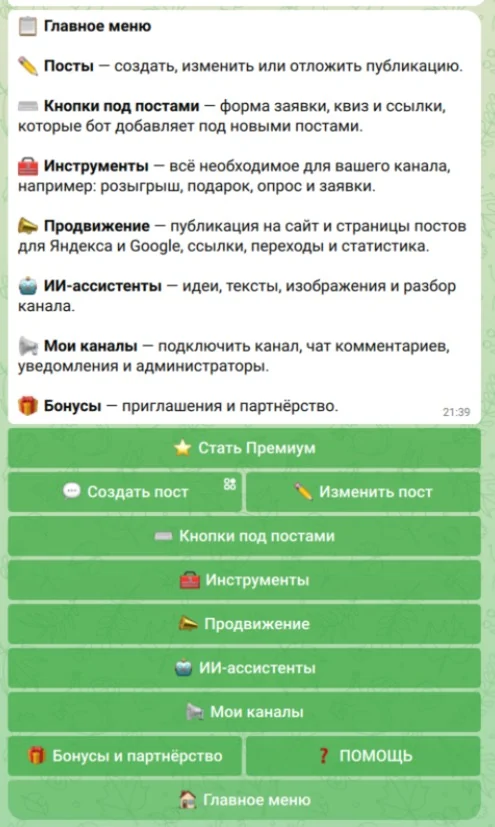
Главное менюНажмите, чтобы увеличить Выберите, куда публиковать
В поле «Куда опубликовать» выберите канал или группу. В списке только те места, где бот может публиковать: ваши каналы и группы, куда вы добавили Миксимуса администратором, в том числе чат канала.
Напишите текст
На панели над текстом — жирный шрифт, курсив, подчёркивание, ссылка, смайлики и «ИИ-верстка» (1 ИИ-кредит за запрос). Цитата и красное выделение — под кнопкой «Показать ещё инструменты». Под текстом видно, сколько места осталось.
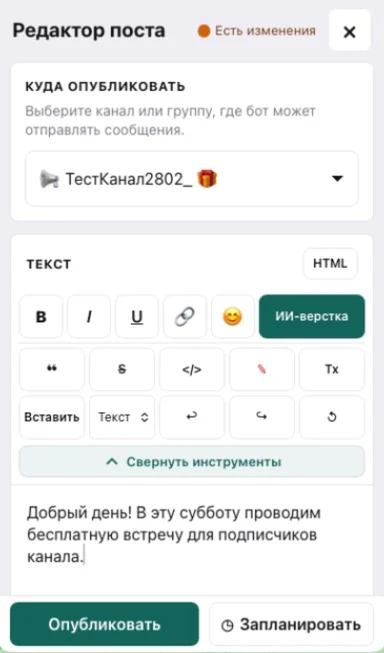
Редактор поста: выбор канала, поле текста и панель оформленияНажмите, чтобы увеличить Добавьте файлы
Нажмите «Выбрать файлы» и прикрепите фото, видео, аудио или документ. Сколько файлов и какого размера можно, редактор пишет под кнопкой. Аудио — одно и без других файлов, но с текстом; документ — один и без фото, видео и аудио.
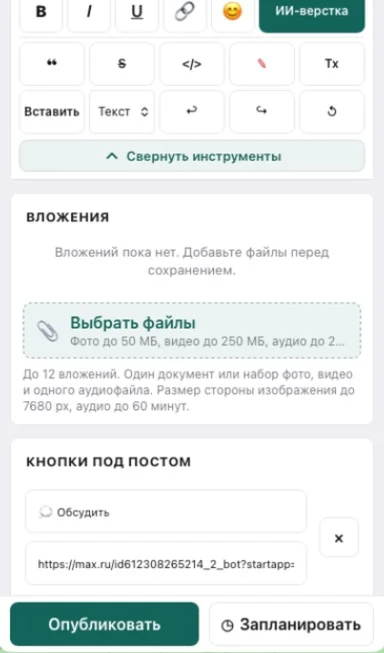
ВложенияНажмите, чтобы увеличить Добавьте кнопки
В разделе «Кнопки под постом» нажмите «+ Добавить кнопку под постом» или выберите кнопку из «Сохранённые заготовки канала». То, что вы добавите здесь, встанет только под этим постом.
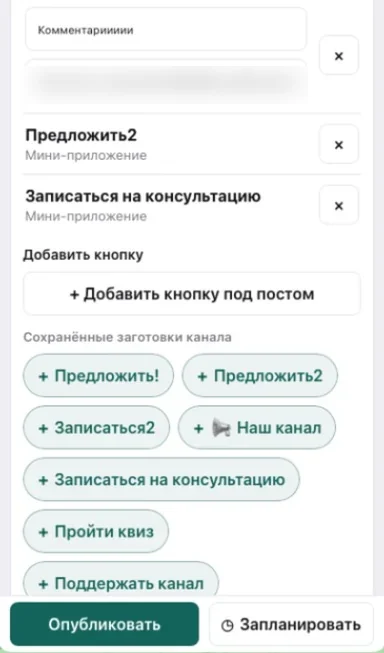
Кнопки под постомНажмите, чтобы увеличить Опубликуйте или отложите
«Опубликовать» — пост выйдет сразу. «Запланировать» — выберите дату и время: не раньше чем через 30 минут и не дальше чем через 14 дней. Подробнее — в инструкции про отложенные посты.
Как выделить текст красным
В редакторе выделите слова и нажмите кнопку красного выделения — она под «Показать ещё инструменты».
Без редактора поставьте с обеих сторон слов по два знака ^, например: ^^текст^^. Бот перекрасит текст после публикации.
Выделения не будет, если в посте три знака ^ подряд, пар ^^ нечётное число, между ^^ пусто или жирный шрифт либо курсив начинается или кончается между двумя ^. В очень длинном посте оно тоже может не сработать — сократите текст. Пост не должен быть длиннее 4000 знаков: в длину входят оформление и адреса ссылок, а смайлик обычно считается за два знака.
Если не получилось
Канала или группы нет в списке.
Проверьте, что Миксимус — администратор этого канала или группы с правом публиковать сообщения. Если канал ещё не подключён, начните с инструкции «Как подключить канал».
Редактор не открывается или долго грузится.
Закройте окно и снова нажмите «💬 Создать пост». На мобильном интернете с ограничениями редактор может не загрузиться — подключитесь к домашнему интернету через вай-фай. Не помогло — перезапустите МАКС или откройте бота с компьютера. Всё ещё не открывается — напишите в поддержку со снимком экрана.
Не получается добавить фото и аудио вместе.
Аудио можно только одним файлом, без фото, видео и документов, — так устроен редактор Миксимуса. Текст к аудио добавить можно. Фото опубликуйте отдельным постом.
Редактор пишет, что текст слишком длинный.
Сократите текст, уберите часть оформления или разбейте его на два поста. В длину входят не только буквы, но и оформление, адреса ссылок и смайлики.
Под постом нет нужной кнопки канала.
Посмотрите блок «Кнопки под постом»: если вы убрали кнопку крестиком «×», верните её из «Сохранённые заготовки канала». Нет и там — проверьте, включена ли она в «⌨️ Кнопки под постами».
Пост уже вышел, а его нужно изменить.
Нажмите «✏️ Изменить пост» и перешлите боту пост: как это сделать.